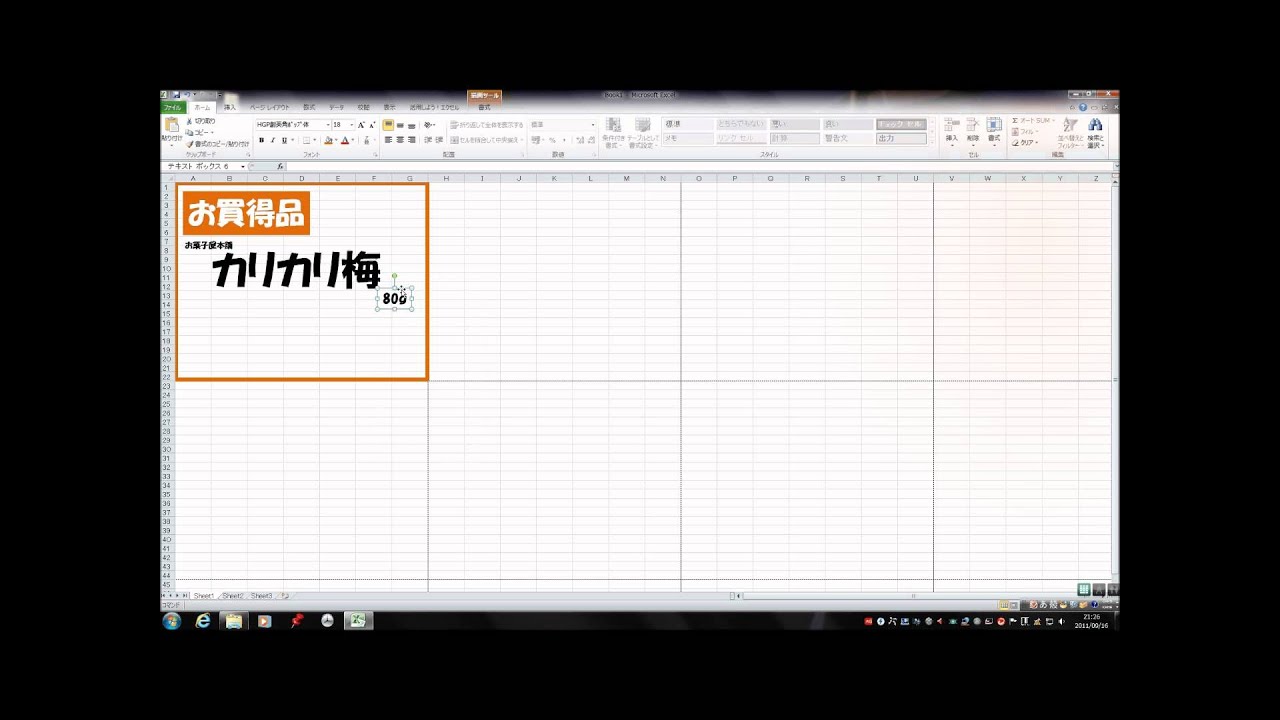
エクセルでpopをつくってみましょう Youtube
エクセルで表の作り方|Excel初心者さんのための表作成の手順 ページ上部へ 動画でExcelスキルアップ! Excel超初心者さん専用動画を作りました! Excelの操作は、 ★どこにマウスを合わせ、 ★どんなマウスポインターの形で動かすのか に集中することで、基本操作をスムーズに覚え 実績・経験豊富なプロの魅せるExcelエクセルで作るアンケートフォームの作り方 19年1月29日 21年3月28日 QSite編集部 Comment(0) 表計算ソフトの代表格といえば「エクセル(Excel)」ですよね。 popに画像を挿入してみよう エクセル ポップの作り方
エクセル pop 作り方
エクセル pop 作り方- 最新 pop 作り方 エクセル Pop 作り方 エクセル リンクを取得 ; 今回はワードで作りましたが、「エクセルでの作り方も教えてほしい!」というリクエストが多ければ、改めて記事にします。 とってもシンプルな表ではありますが、字体をアレンジしたり、囲み線を入れるなど工夫することで、 いい感じのメニュー表に仕上がります。 なにより、わざわ
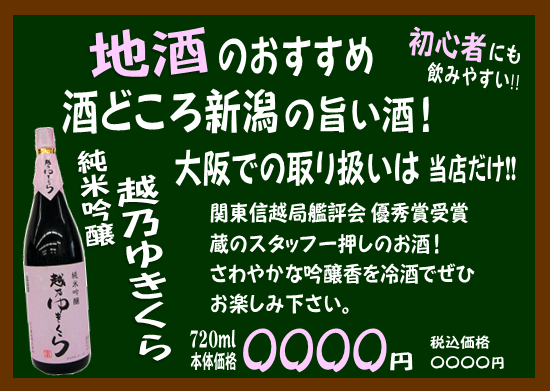
pop ポップ の作り方とデザイン例 パソコンを使って簡単に作成しよう ネコチラブログ
エクセルpopの作り方 やあ 中途半端にイケメンなハイスペックぼっちですww さーて今回は背景削除について伝授していこう!覚えれば財産! エクセルでのハイスペックなpopの作り方! 中級編 さて、今回は中級編を伝授しよう! 前回の初級編が出来ていればこの中級編も余裕だと思うぜ 作り方 識別コード、商品名、定価、実売価格、割引率をまとめたシートを作成します。割引率はc列とd列の除算で計算しましょう。 桁点とかパーセント表記はセルの表示設定で何とでもなります。 印刷用のレイアウト作ります。右上に識別コード入力用の ワード・エクセルオリジナルデザイン封筒の作り方 女性の仕事?会社の「名もなき雑務」 Windows10初心者でも簡単!Excel(エクセル)を使ってPOPを作ろう 初心者でも簡単!小口現金の管理をしよう。 一人事務は気楽?5年間働いた私が感じたメリットとデメリット 法人向け事務用品
まず1番初めは、POP自体の枠を作ります! まずは上のバーの中の 図をクリック ↓ 図形クリック ↓ 正方形クリック サイズは印刷画面でなどを設定し、戻ると、そのサイズに 点線 が付いているので それに合わせて大きさを決めましょう! まあ最後に調整も可能ですが最初からやっておくのがベターです! 次に色を設定しましょう! ホーム ↓ ペンキマーク ↓ 色を選ぶ 今回のPOPは赤 Windowsの画面下のタスクバーに表示されているWord16→、またはスタートボタン→すべてのアプリ→左側のアプリ一覧からWord16→、画面が表示されます。 新規作成の場合は「白紙の画面」→文書作成画面が開きます。 画面の上部に、Word16(Windows10)のリボンが表示されます。 POPやチラシでよく使用する「メニューバー」の「タブ」は「ホーム」「挿入 Excel初心者でもココまで出来る 本格的な表の作り方 目的の記号置換ならSUBSTITUTE関数全半角が混じりの空白もOK SUBSTITUTE関数+CHAR関数で改行削除改行設定な
エクセル pop 作り方のギャラリー
各画像をクリックすると、ダウンロードまたは拡大表示できます
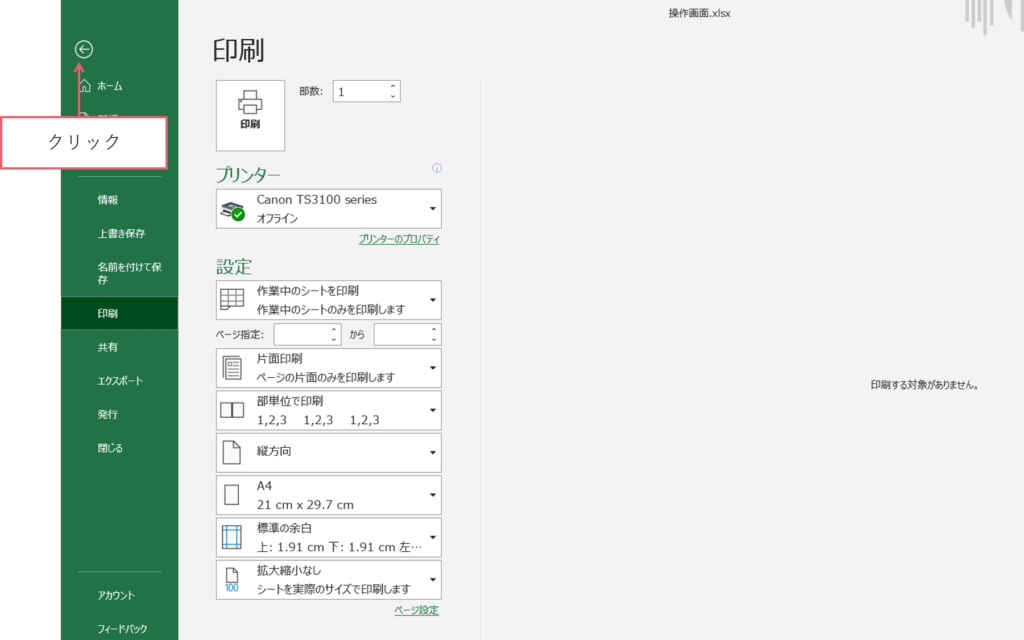 Excel 初心者が密かにエクセルでいろいろ作る | Excel 初心者が密かにエクセルでいろいろ作る | Excel 初心者が密かにエクセルでいろいろ作る |
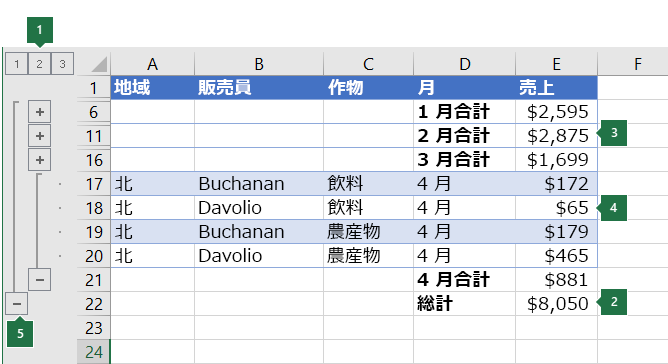 Excel 初心者が密かにエクセルでいろいろ作る |  Excel 初心者が密かにエクセルでいろいろ作る | 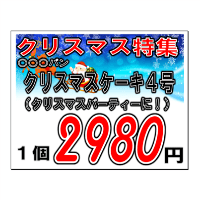 Excel 初心者が密かにエクセルでいろいろ作る |
 Excel 初心者が密かにエクセルでいろいろ作る |  Excel 初心者が密かにエクセルでいろいろ作る |  Excel 初心者が密かにエクセルでいろいろ作る |
「エクセル pop 作り方」の画像ギャラリー、詳細は各画像をクリックしてください。
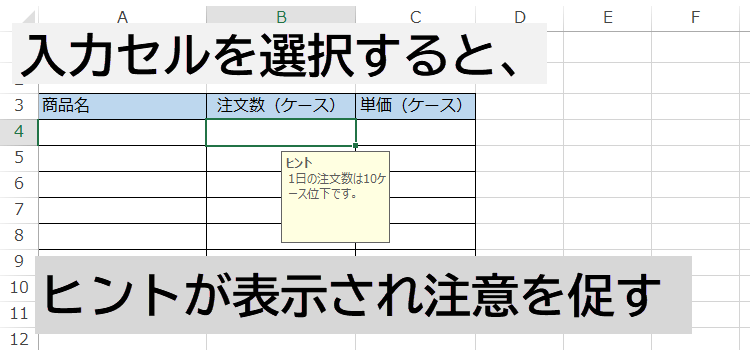 Excel 初心者が密かにエクセルでいろいろ作る | 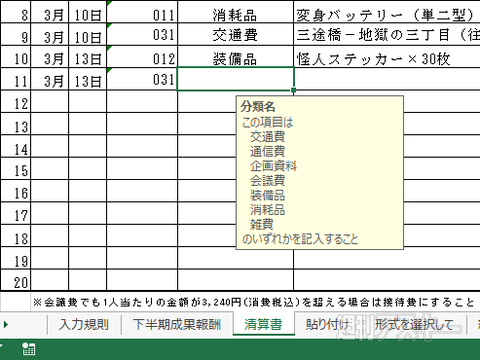 Excel 初心者が密かにエクセルでいろいろ作る |  Excel 初心者が密かにエクセルでいろいろ作る |
 Excel 初心者が密かにエクセルでいろいろ作る |  Excel 初心者が密かにエクセルでいろいろ作る | Excel 初心者が密かにエクセルでいろいろ作る |
 Excel 初心者が密かにエクセルでいろいろ作る |  Excel 初心者が密かにエクセルでいろいろ作る |  Excel 初心者が密かにエクセルでいろいろ作る |
「エクセル pop 作り方」の画像ギャラリー、詳細は各画像をクリックしてください。
 Excel 初心者が密かにエクセルでいろいろ作る | Excel 初心者が密かにエクセルでいろいろ作る |  Excel 初心者が密かにエクセルでいろいろ作る |
 Excel 初心者が密かにエクセルでいろいろ作る |  Excel 初心者が密かにエクセルでいろいろ作る |  Excel 初心者が密かにエクセルでいろいろ作る |
 Excel 初心者が密かにエクセルでいろいろ作る |  Excel 初心者が密かにエクセルでいろいろ作る |  Excel 初心者が密かにエクセルでいろいろ作る |
「エクセル pop 作り方」の画像ギャラリー、詳細は各画像をクリックしてください。
 Excel 初心者が密かにエクセルでいろいろ作る |  Excel 初心者が密かにエクセルでいろいろ作る |  Excel 初心者が密かにエクセルでいろいろ作る |
 Excel 初心者が密かにエクセルでいろいろ作る | 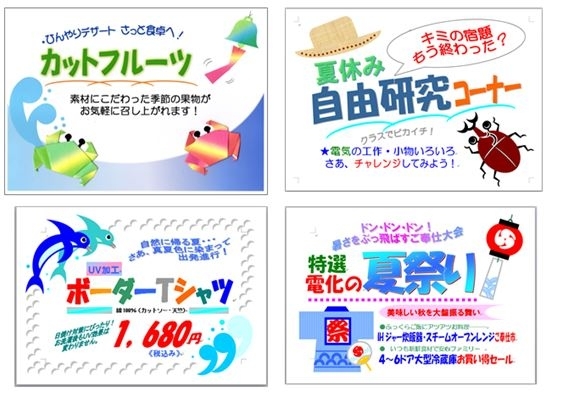 Excel 初心者が密かにエクセルでいろいろ作る |  Excel 初心者が密かにエクセルでいろいろ作る |
 Excel 初心者が密かにエクセルでいろいろ作る |  Excel 初心者が密かにエクセルでいろいろ作る |  Excel 初心者が密かにエクセルでいろいろ作る |
「エクセル pop 作り方」の画像ギャラリー、詳細は各画像をクリックしてください。
 Excel 初心者が密かにエクセルでいろいろ作る |  Excel 初心者が密かにエクセルでいろいろ作る | Excel 初心者が密かにエクセルでいろいろ作る |
 Excel 初心者が密かにエクセルでいろいろ作る | 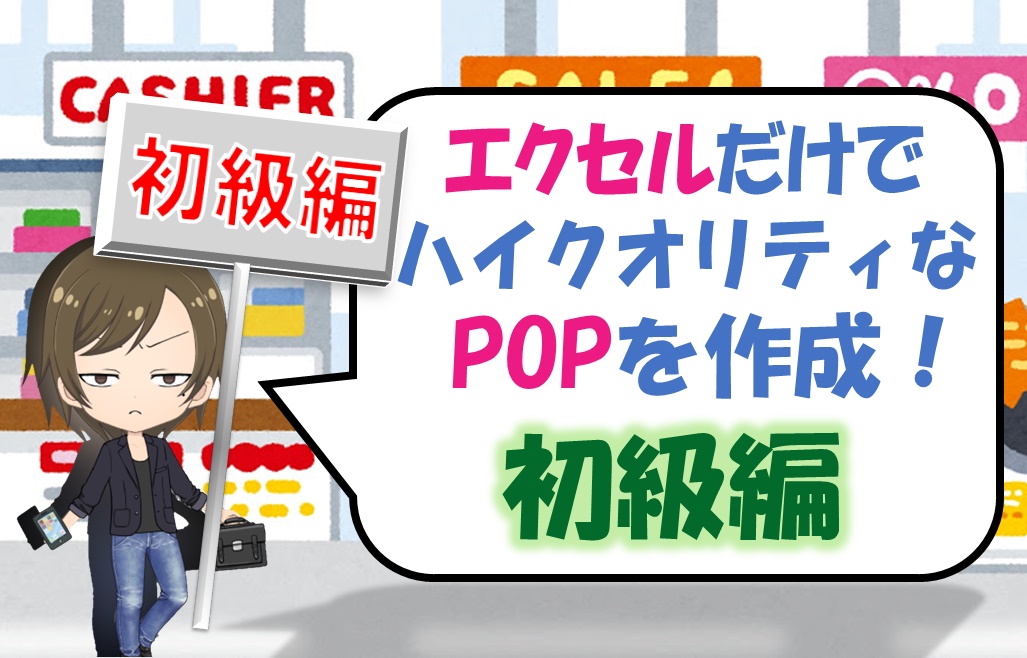 Excel 初心者が密かにエクセルでいろいろ作る |  Excel 初心者が密かにエクセルでいろいろ作る |
 Excel 初心者が密かにエクセルでいろいろ作る |  Excel 初心者が密かにエクセルでいろいろ作る |  Excel 初心者が密かにエクセルでいろいろ作る |
「エクセル pop 作り方」の画像ギャラリー、詳細は各画像をクリックしてください。
 Excel 初心者が密かにエクセルでいろいろ作る | 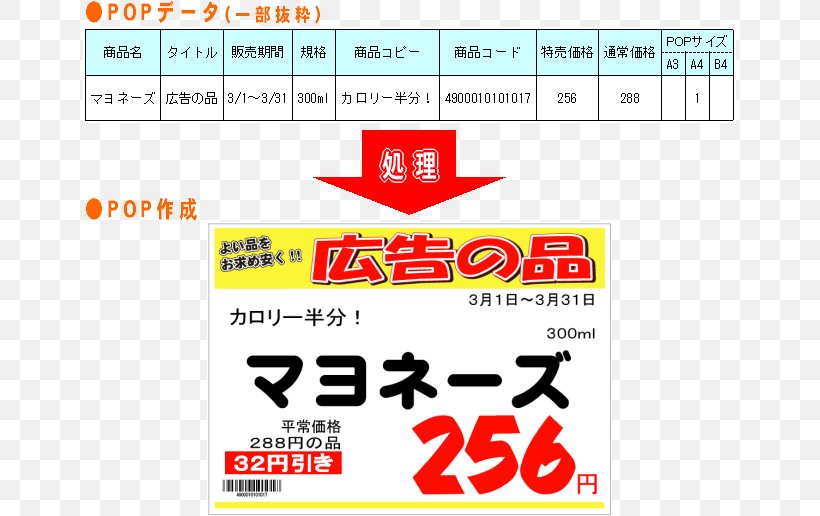 Excel 初心者が密かにエクセルでいろいろ作る | 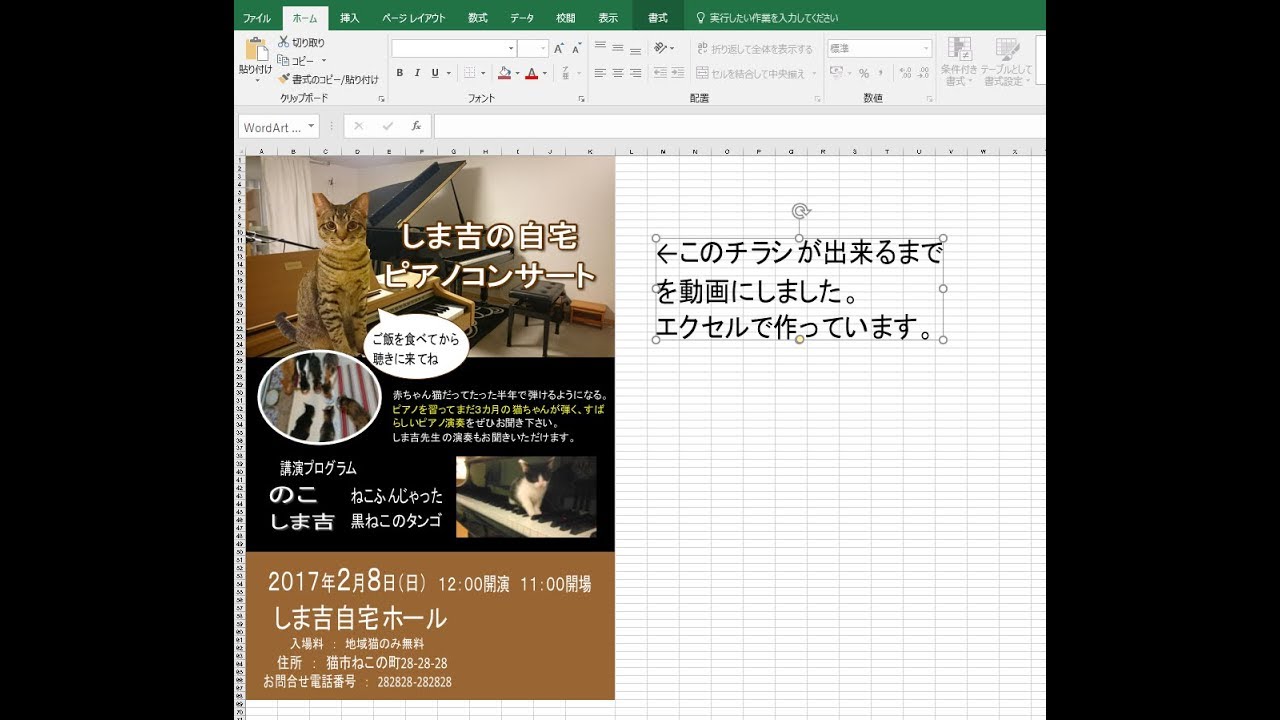 Excel 初心者が密かにエクセルでいろいろ作る |
 Excel 初心者が密かにエクセルでいろいろ作る | 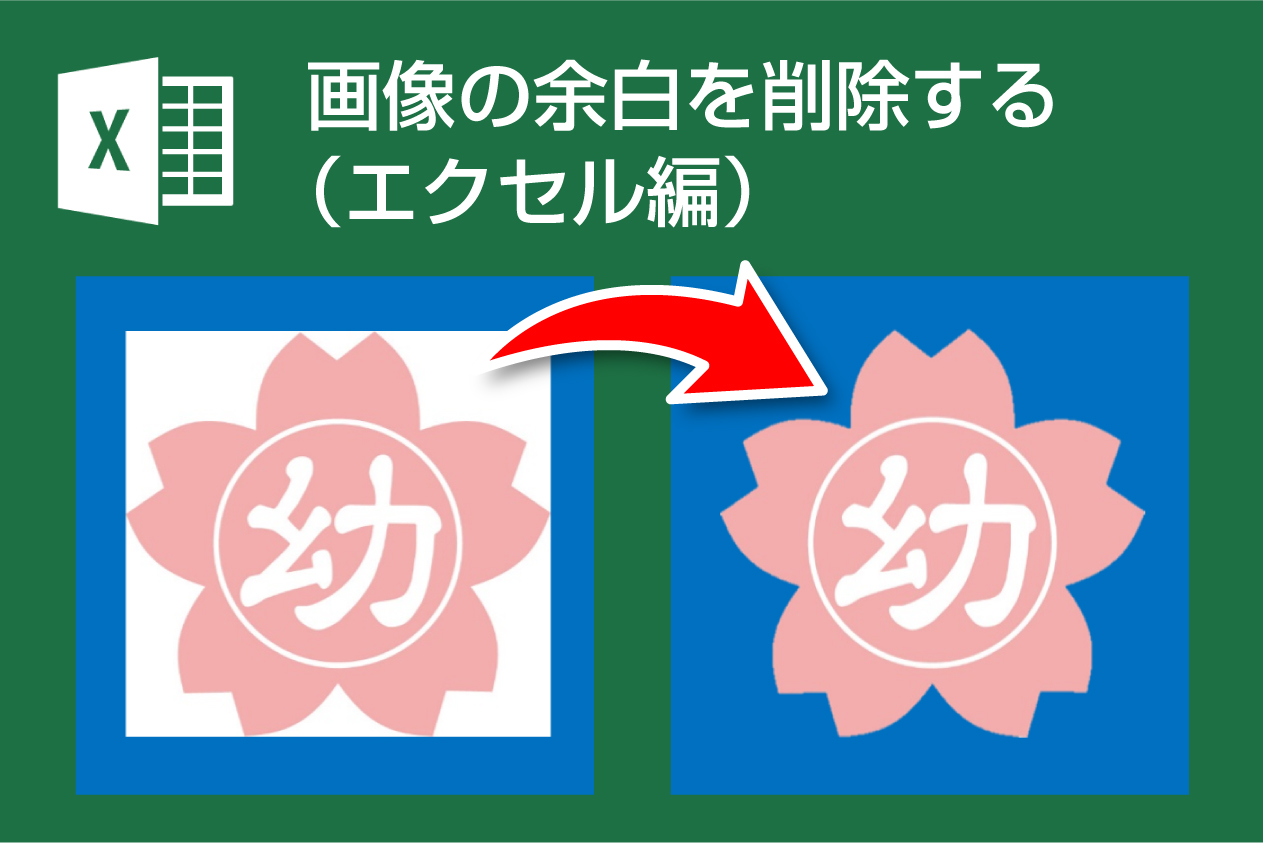 Excel 初心者が密かにエクセルでいろいろ作る |  Excel 初心者が密かにエクセルでいろいろ作る |
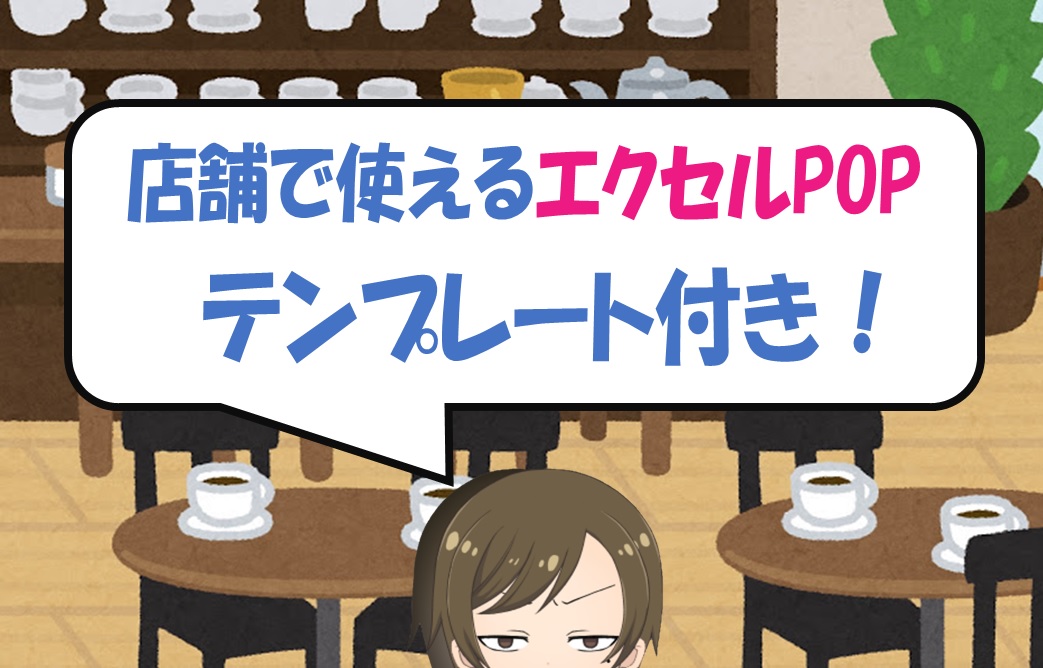 Excel 初心者が密かにエクセルでいろいろ作る |  Excel 初心者が密かにエクセルでいろいろ作る |  Excel 初心者が密かにエクセルでいろいろ作る |
「エクセル pop 作り方」の画像ギャラリー、詳細は各画像をクリックしてください。
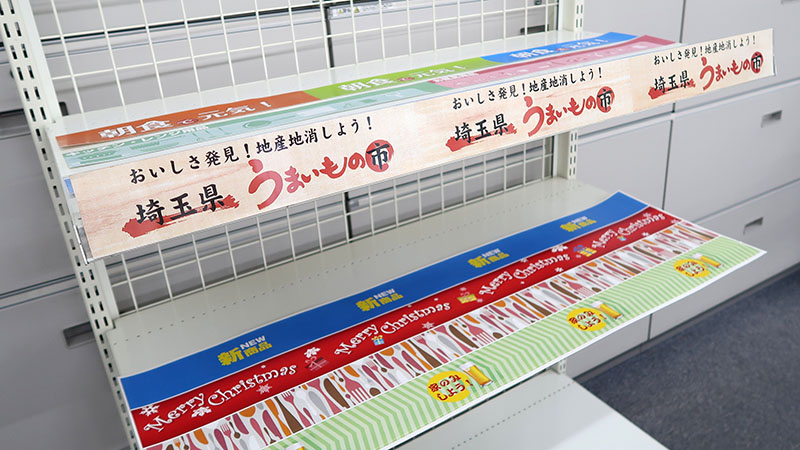 Excel 初心者が密かにエクセルでいろいろ作る | 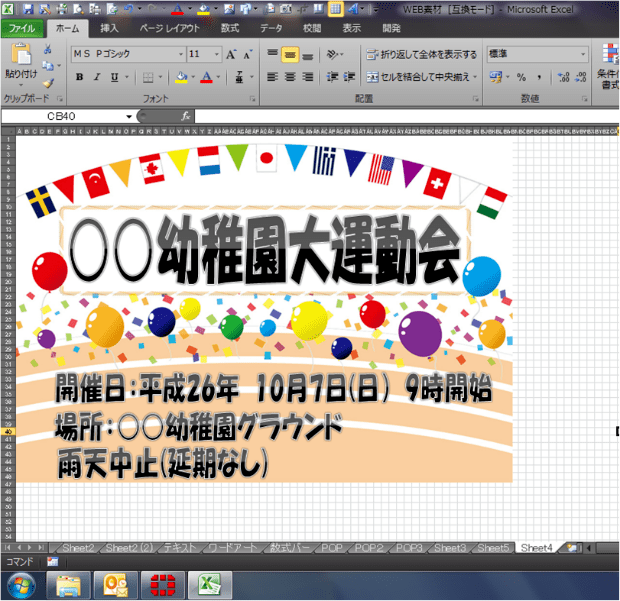 Excel 初心者が密かにエクセルでいろいろ作る | 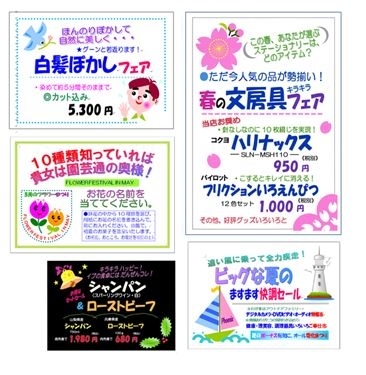 Excel 初心者が密かにエクセルでいろいろ作る |
 Excel 初心者が密かにエクセルでいろいろ作る |  Excel 初心者が密かにエクセルでいろいろ作る | 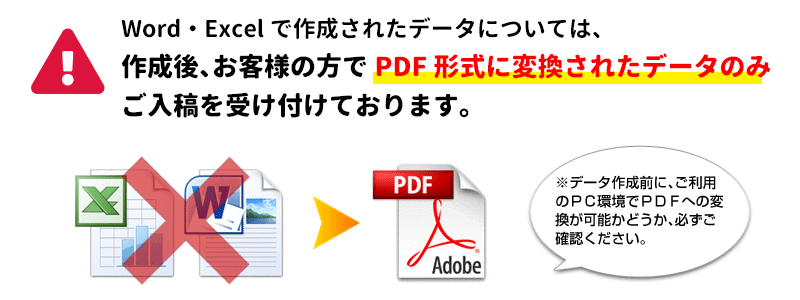 Excel 初心者が密かにエクセルでいろいろ作る |
 Excel 初心者が密かにエクセルでいろいろ作る | 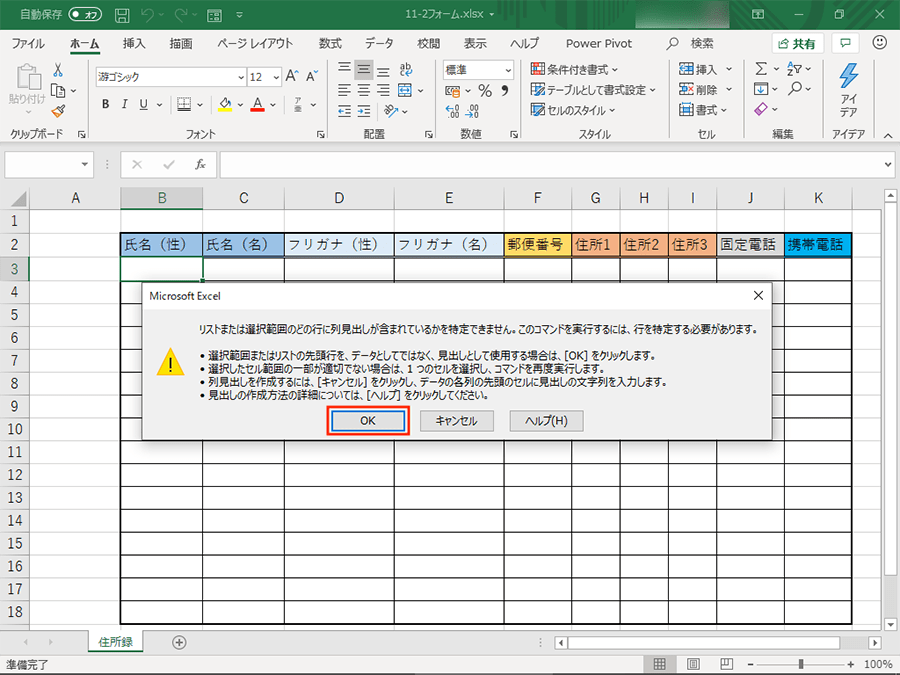 Excel 初心者が密かにエクセルでいろいろ作る |  Excel 初心者が密かにエクセルでいろいろ作る |
「エクセル pop 作り方」の画像ギャラリー、詳細は各画像をクリックしてください。
 Excel 初心者が密かにエクセルでいろいろ作る |  Excel 初心者が密かにエクセルでいろいろ作る |  Excel 初心者が密かにエクセルでいろいろ作る |
 Excel 初心者が密かにエクセルでいろいろ作る |  Excel 初心者が密かにエクセルでいろいろ作る |  Excel 初心者が密かにエクセルでいろいろ作る |
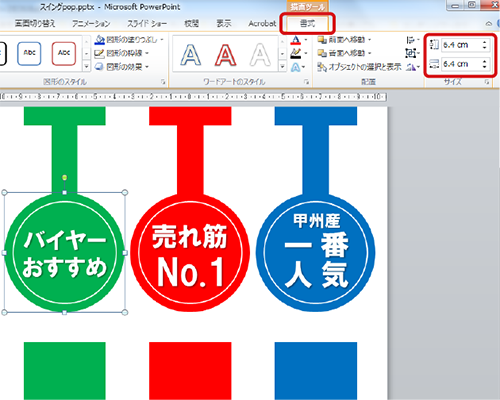 Excel 初心者が密かにエクセルでいろいろ作る | 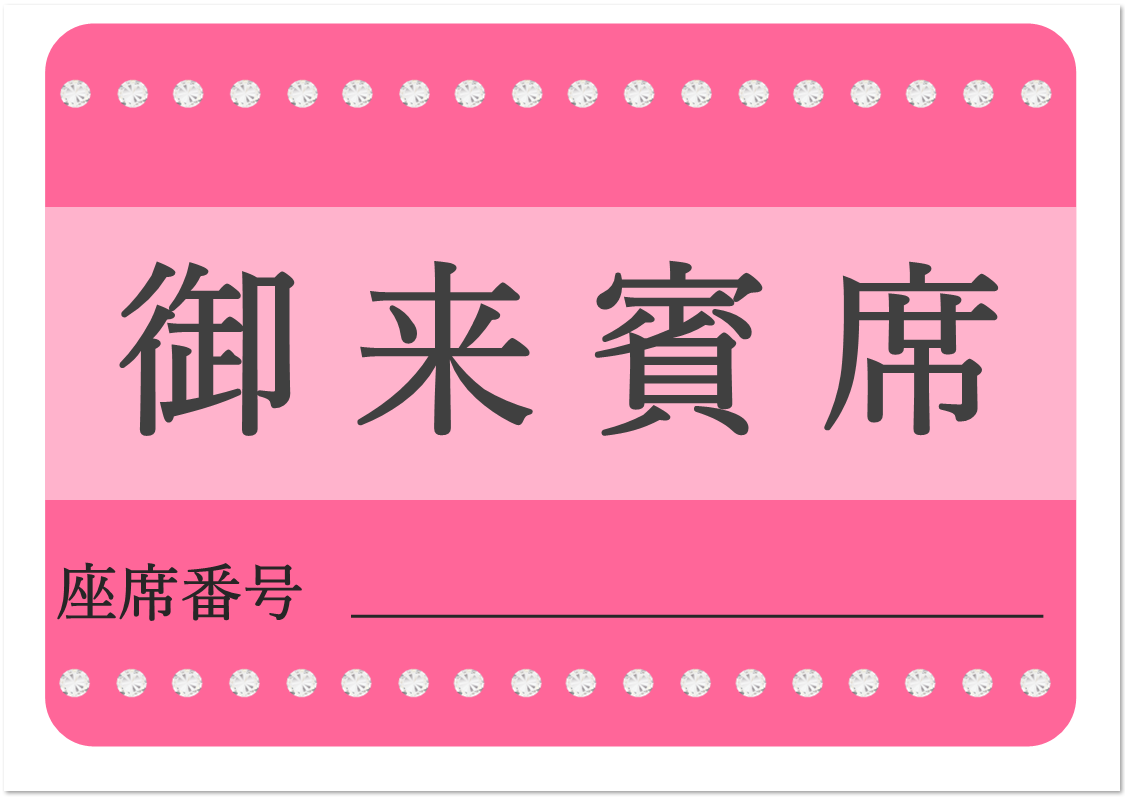 Excel 初心者が密かにエクセルでいろいろ作る |  Excel 初心者が密かにエクセルでいろいろ作る |
「エクセル pop 作り方」の画像ギャラリー、詳細は各画像をクリックしてください。
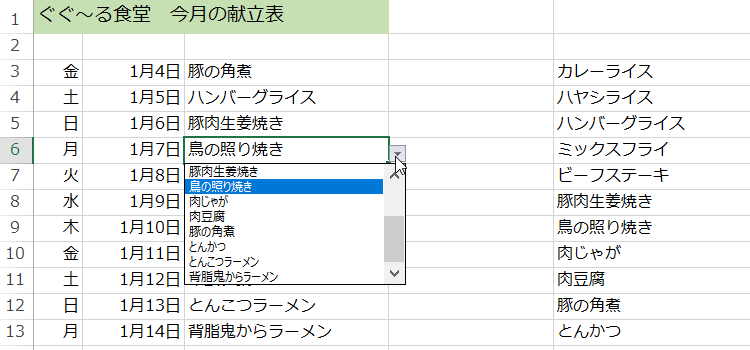 Excel 初心者が密かにエクセルでいろいろ作る |  Excel 初心者が密かにエクセルでいろいろ作る | 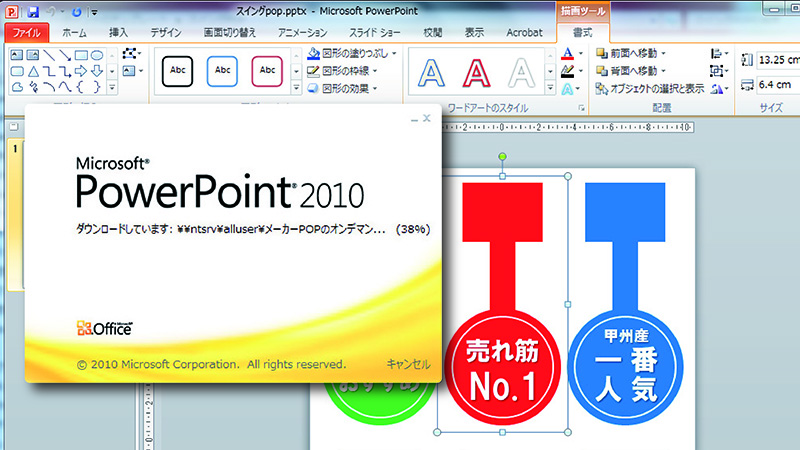 Excel 初心者が密かにエクセルでいろいろ作る |
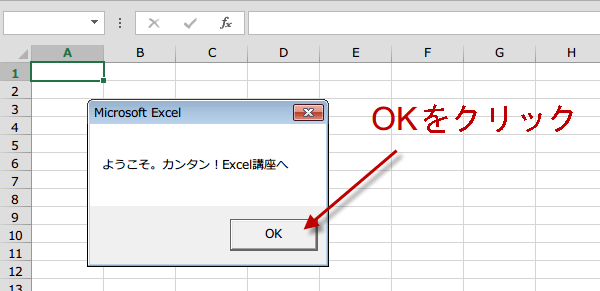 Excel 初心者が密かにエクセルでいろいろ作る | 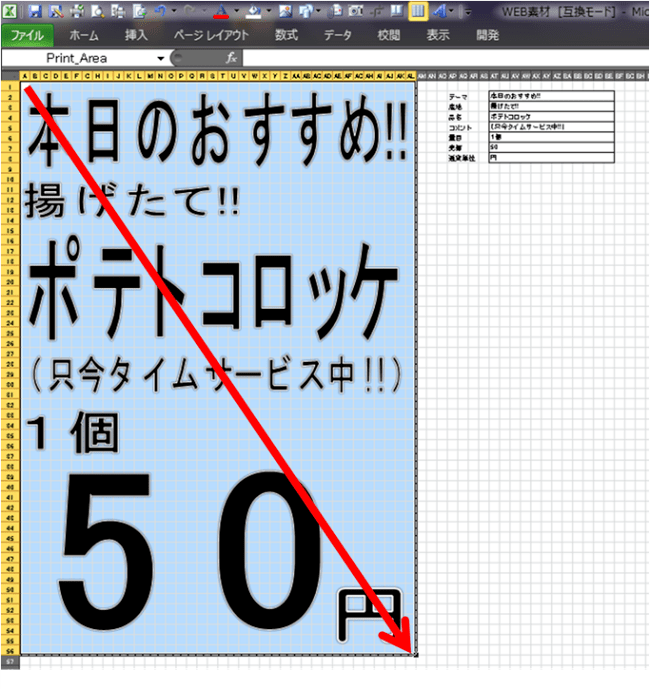 Excel 初心者が密かにエクセルでいろいろ作る |  Excel 初心者が密かにエクセルでいろいろ作る |
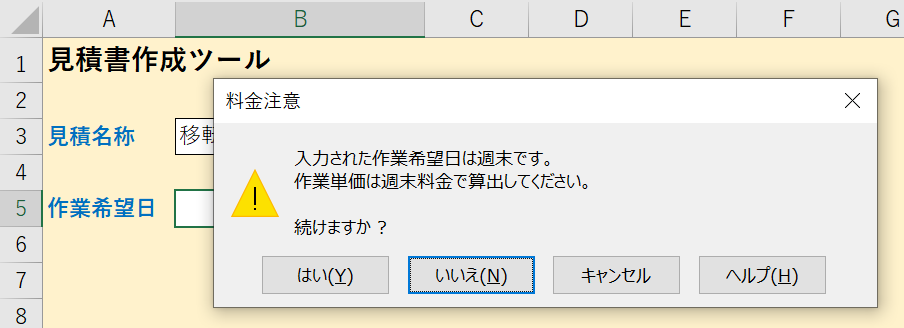 Excel 初心者が密かにエクセルでいろいろ作る |  Excel 初心者が密かにエクセルでいろいろ作る |  Excel 初心者が密かにエクセルでいろいろ作る |
「エクセル pop 作り方」の画像ギャラリー、詳細は各画像をクリックしてください。
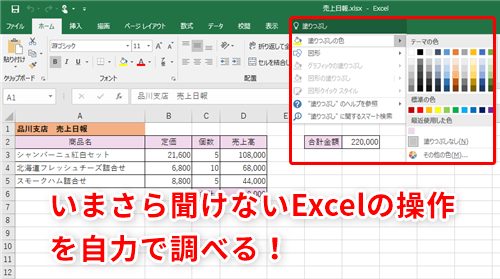 Excel 初心者が密かにエクセルでいろいろ作る |  Excel 初心者が密かにエクセルでいろいろ作る | Excel 初心者が密かにエクセルでいろいろ作る |
 Excel 初心者が密かにエクセルでいろいろ作る | Excel 初心者が密かにエクセルでいろいろ作る |  Excel 初心者が密かにエクセルでいろいろ作る |
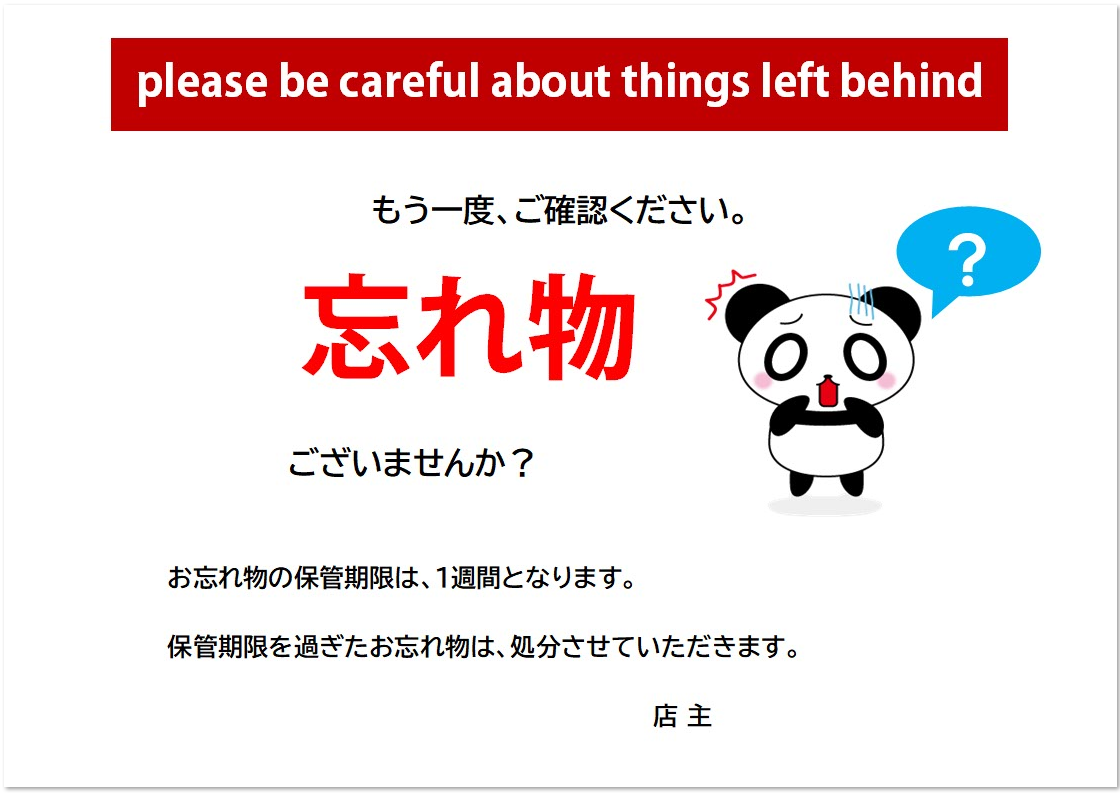 Excel 初心者が密かにエクセルでいろいろ作る |  Excel 初心者が密かにエクセルでいろいろ作る | 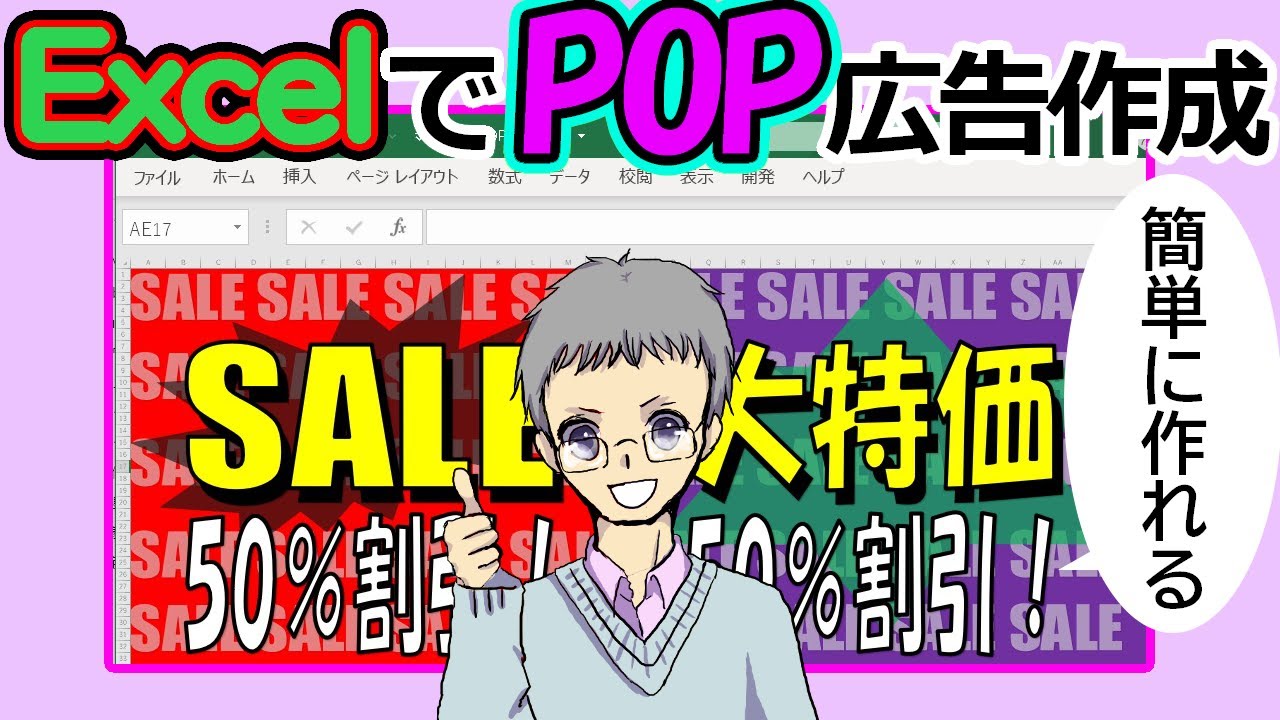 Excel 初心者が密かにエクセルでいろいろ作る |
「エクセル pop 作り方」の画像ギャラリー、詳細は各画像をクリックしてください。
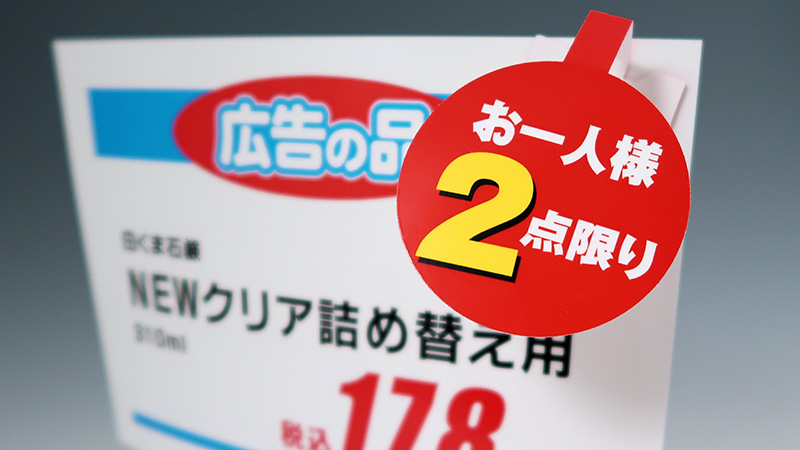 Excel 初心者が密かにエクセルでいろいろ作る | 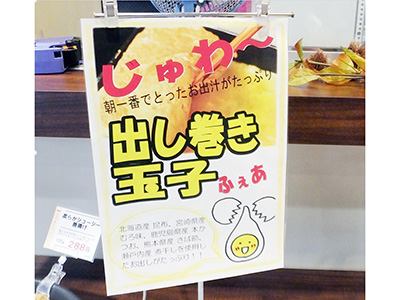 Excel 初心者が密かにエクセルでいろいろ作る | 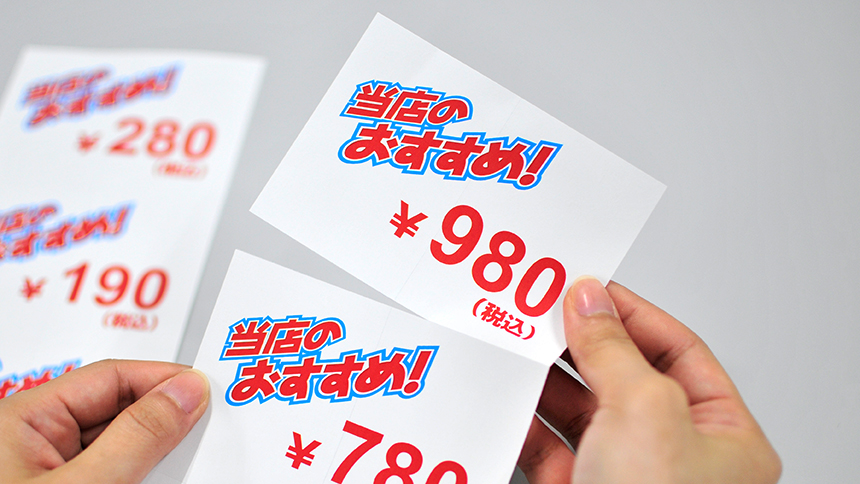 Excel 初心者が密かにエクセルでいろいろ作る |
 Excel 初心者が密かにエクセルでいろいろ作る |  Excel 初心者が密かにエクセルでいろいろ作る | 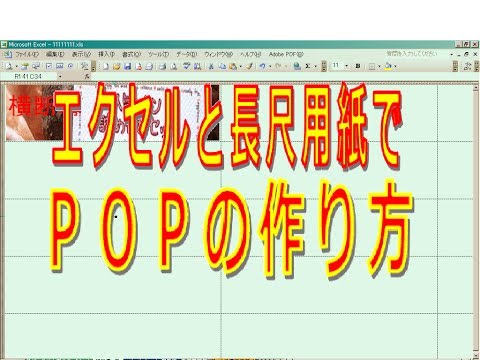 Excel 初心者が密かにエクセルでいろいろ作る |
 Excel 初心者が密かにエクセルでいろいろ作る |  Excel 初心者が密かにエクセルでいろいろ作る |  Excel 初心者が密かにエクセルでいろいろ作る |
「エクセル pop 作り方」の画像ギャラリー、詳細は各画像をクリックしてください。
 Excel 初心者が密かにエクセルでいろいろ作る |  Excel 初心者が密かにエクセルでいろいろ作る | 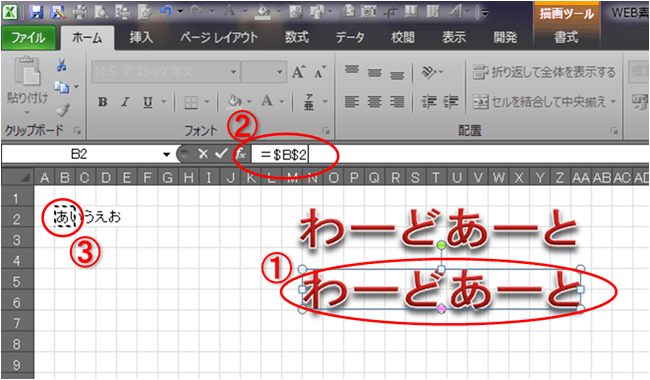 Excel 初心者が密かにエクセルでいろいろ作る |
 Excel 初心者が密かにエクセルでいろいろ作る |  Excel 初心者が密かにエクセルでいろいろ作る |
(Excel for Macの方は、「図として保存」→こちらの記事) します。 このように、エクセルで簡単に背景画像を作ることができますので、チャレンジしてみるとよいですね^^!始めに「ワードアート」選択し、次に「数式バー」をクリックします。 計算式の時と同じように「=」と打ち込み、次にリンクさせたいセル「B2」をクリックします。 すると「数式バー」に「=$B$2」と表示されるので、「Enter」キーを押します。 これで、「ワードアート」と「セル」がリンクしました。 簡単ですね! リンクさせた「ワードアート」が黒文字の
Incoming Term: エクセル pop 作り方,


0 件のコメント:
コメントを投稿